-
倒数日倒计时功能使用
《倒数日》是一款生活服务软件,最近在用这个记录一些家庭重要日期,发现确实比备忘录方便不少。小编觉得吧,这种工具最大的好处就是能把抽象的日期变成具体的数字,看得见摸得着,存在感更强一些。对于那种需要提前很久就开始规划的日子特别有用。感到兴趣的朋友们和小编来看一下吧!
在生活中,我们常常需要关注一些重要日子的倒计时,倒数日app就能轻松帮我们实现这一需求。
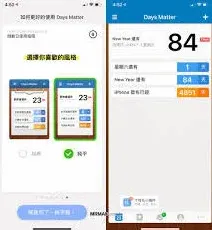
下载与安装
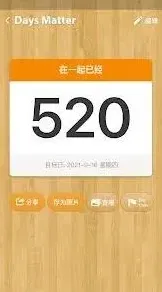
创建新倒数日
点击主界面上的“+”按钮来创建新的倒数日。在这里,你需要填写倒数日的名称,比如“生日”“考试日期”等,让它能清晰反映该事件的性质。然后设定开始日期和结束日期,精确到具体年月日甚至时分。例如,生日的开始日期就是你出生的那一天,结束日期可以根据你的需求设定为当天。
个性化设置
你可以为每个倒数日选择独特的主题颜色和背景图片,让它更符合你的喜好。还能设置提醒方式,比如声音、震动或者弹窗提醒等,确保你不会错过重要日子。同时,一些app还支持设置重复提醒,适合像纪念日这种每年都会有的日子。
查看与管理
分享与互动
倒数日桌面插件添加教程步骤
在华为手机上添加倒数日桌面插件,能方便我们随时关注重要日子的临近。以下为您详细介绍添加步骤:
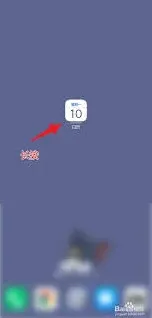
首先,确保您的华为手机系统为支持添加桌面插件的版本。一般来说,主流的华为手机系统都具备此功能。
然后,长按手机桌面空白处。此时会出现一些选项,如“桌面设置”“窗口小工具”等。点击“窗口小工具”。
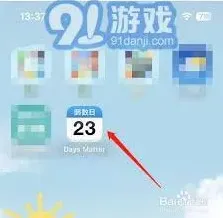
在众多的小工具选项中,找到“倒数日”插件。可能它会以一个特定的图标显示,比如一个带有倒计时数字的小方块。
点击“倒数日”插件后,会弹出添加页面。在这里,您可以设置倒数日的具体信息。比如,输入事件名称,像生日、纪念日等;选择开始日期,即您设定该事件开始倒计时的日子;还能设置是否重复等选项,如果是每年都会有的固定节日,可设置为重复,方便每年自动倒计时。
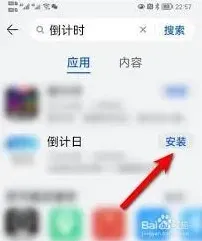
设置好所有信息后,点击“确定”。此时,您就会看到倒数日插件已成功添加到手机桌面。它会显示离您设定事件还剩下的天数,并且随着时间推移实时更新。
如果您想对已添加的倒数日插件进行调整,比如修改事件信息、更换显示样式等,只需再次长按该插件,会弹出相关设置选项,您可以按需操作。
通过添加倒数日桌面插件,华为手机能让您更直观地感受到重要日子的临近,为生活增添便利与乐趣。无论是特殊的节日,还是与家人朋友的重要时刻,都能轻松掌握倒计时,不错过每一个值得纪念之日。赶快动手为您的华为手机添加倒数日桌面插件吧,让生活中的重要时刻一目了然!
《倒数日》字体颜色设置技巧详解
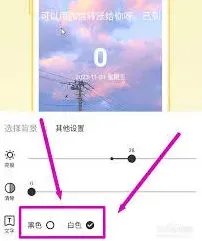
要更改倒数日应用中的字体颜色,您首先需要找到设置菜单。打开应用程序后,通常可以通过点击屏幕右上角或左上角的齿轮图标(或其他类似的图标)来访问设置。有些版本的应用可能需要您先点击主屏幕上的“更多选项”按钮,然后选择“设置”选项。具体步骤可能会因应用版本的不同而有所变化,因此请参考您的应用内提示或帮助文档以获取最准确的指导。
寻找字体颜色设置选项
进入设置菜单后,浏览各个选项卡以寻找与字体颜色相关的设置。这可能位于“外观”、“主题”或者“样式”部分。一些应用程序允许您为不同的元素(如、日期和描述文字)单独选择颜色。如果您想改变所有文本的颜色,请寻找一个可以全局调整字体颜色的选项。通常情况下,您会看到一个颜色选择器或调色板,其中包含多种预设颜色供您选择。

自定义字体颜色
一旦找到了字体颜色设置选项,您可以开始自定义字体颜色了。点击颜色选择器后,会出现一个调色板,让您能够挑选出想要的颜色。大多数应用还会提供rgb值输入框,允许您通过输入具体的红色、绿色和蓝色分量来精确地指定颜色。此外,一些应用还支持导入图片中的颜色或使用吸管工具从屏幕上选取任何所需的颜色。选择好颜色之后,记得保存更改,以便新设置生效。
保存并应用更改
完成颜色选择后,不要忘记保存您的更改。通常只需点击屏幕底部或顶部的“保存”按钮即可。某些应用可能需要您重启程序才能看到效果,所以在更改完字体颜色后,建议退出并重新打开倒数日应用,以确保新的字体颜色已经正确应用。如果一切正常,现在您应该能看到更新后的字体颜色了。
相关教程